 ShortIntel
連結被拒絕
確認是支援的 TikTok 公開貼文網址。中國大陸抖音、個人檔案、搜尋和 LIVE 頁面不適用於此流程。
TikTok 影片儲存教學
先確認你有權儲存該媒體,再複製單一公開貼文的連結。ShortIntel 在瀏覽器檢查來源,不要求登入 TikTok,也不繞過私密或地區限制。
開啟影片下載工具01
在 TikTok 開啟單一貼文,選擇分享並複製連結。電腦也可複製網址列中的完整貼文網址。不要使用個人檔案、LIVE、搜尋或合輯頁面。
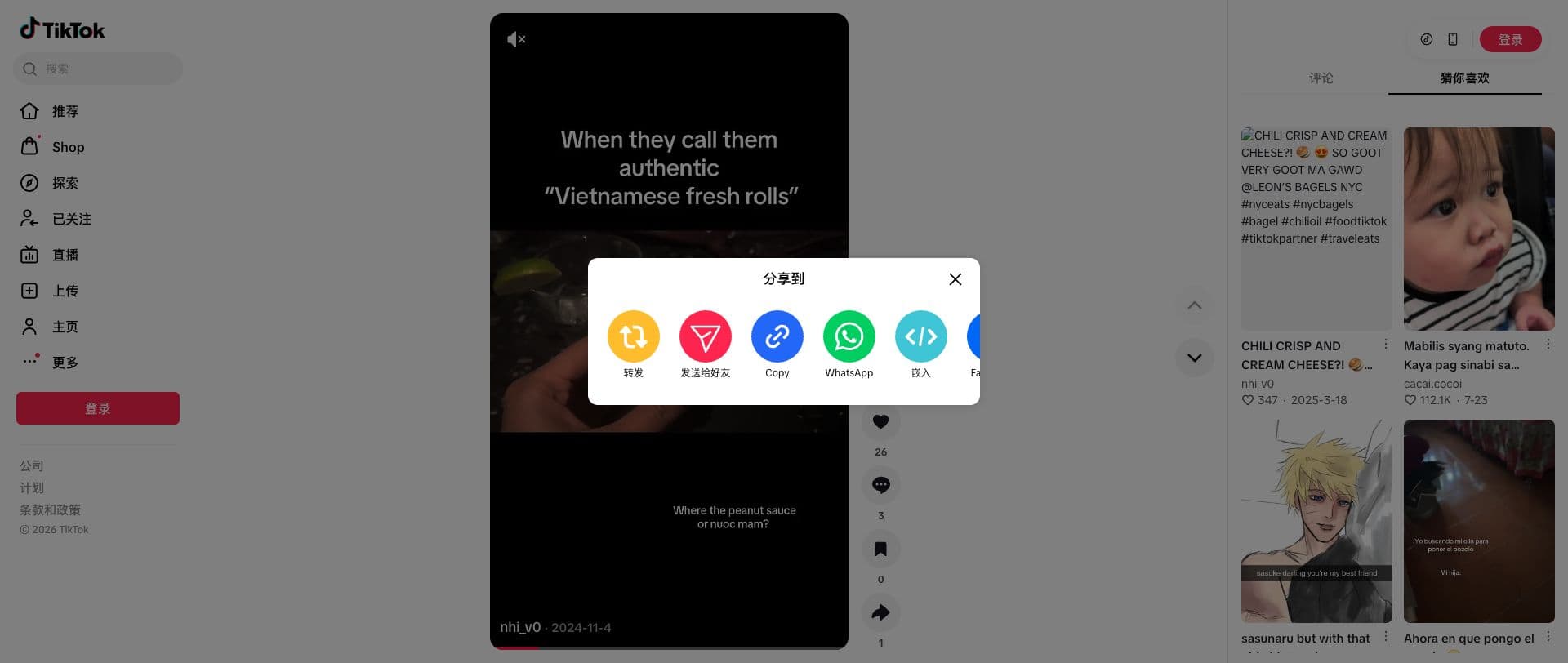
截圖用於說明複製連結的位置;TikTok 的介面可能因地區、裝置和版本不同。
02
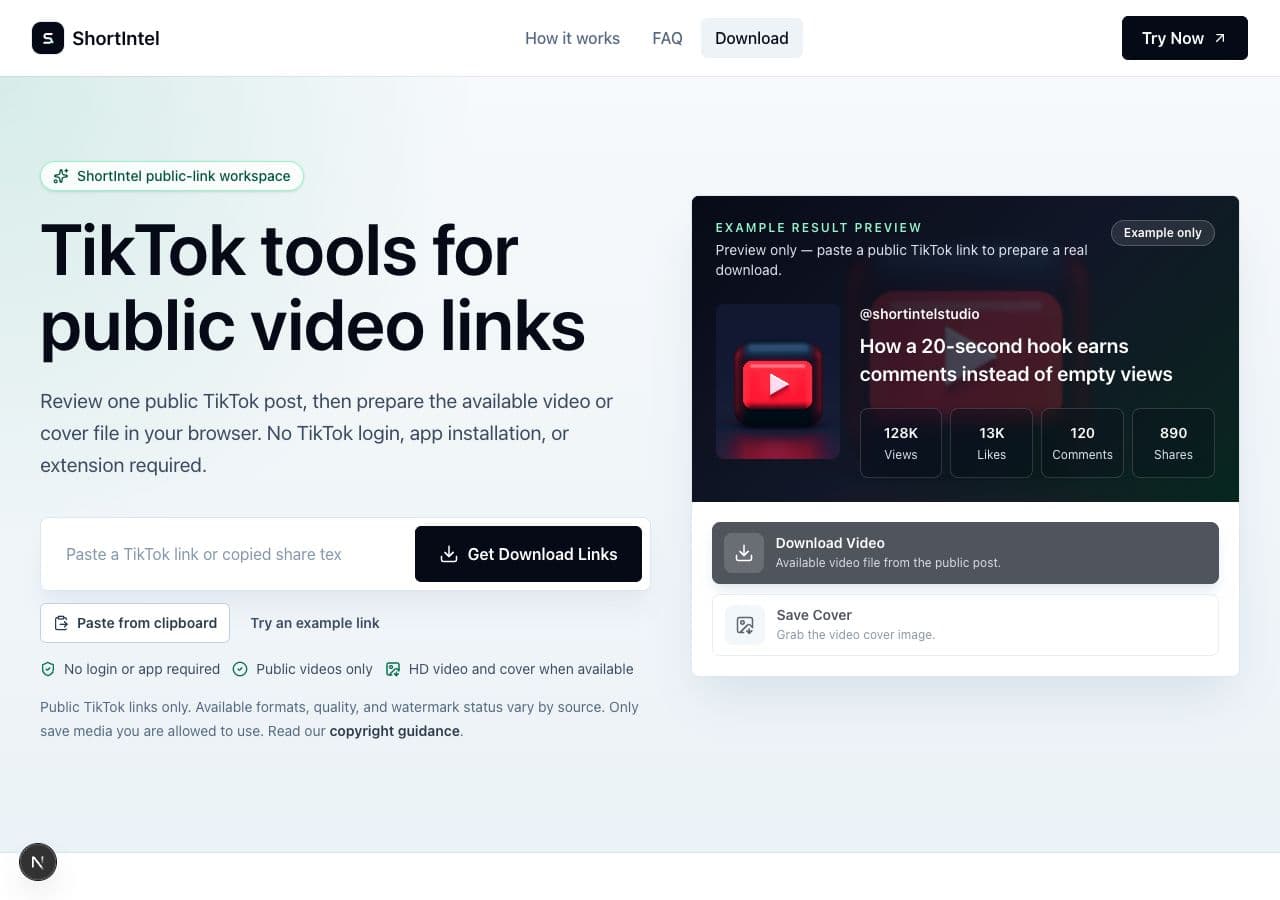
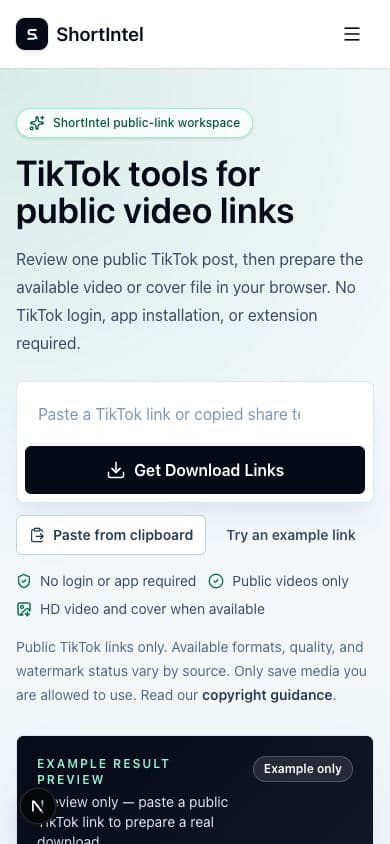
把連結或完整分享文字貼到工具,選擇「解析連結」。核對回傳的創作者、標題和可用檔案。範例預覽不是真實請求;缺少來源時不能下載對應檔案。
03
在結果區選擇影片或封面。若為圖片輪播,可使用全部圖片 ZIP。等待瀏覽器完成下載後,再依裝置類型尋找檔案。
下載排解
確認是支援的 TikTok 公開貼文網址。中國大陸抖音、個人檔案、搜尋和 LIVE 頁面不適用於此流程。
來源可能只回傳照片輪播,或沒有可用影片。只有真實可用檔案才顯示下載操作。
重新解析原始公開連結後及時下載。來源本身不可用時,重試仍可能失敗。
先在下載清單尋找 ZIP 並解壓縮,再由裝置檔案 App 分享或儲存相容圖片。不要將 ZIP 改名為 MP4。
儲存問題
不支援。私密、刪除、需登入、地區或年齡限制,以及來源阻止存取的貼文可能無法解析。
不能。工具依來源回傳的檔案提供下載,無浮水印與高畫質只在來源支援時提供。
不能。公開可存取不代表獲得著作權或轉載許可,請僅使用自己擁有或獲准使用的媒體。
開啟公開貼文,選擇分享,再點複製連結。在瀏覽器開啟 ShortIntel,貼上網址或完整的分享訊息即可。
可以,前提是短連結指向單一公開影片。個人檔案、搜尋、音樂、直播和合輯頁面不支援。
部分瀏覽器會先預覽媒體。可以使用瀏覽器的下載圖示、在媒體上開啟右鍵選單,或選擇分享中的儲存到檔案。